
タイ語を入力する方法(Windows7、MAC OS X、Android)
2019/11/17
目次
- Windows7のタイ語の設定
- MAC OS Xのタイ語の設定
- スマホ(Android)のタイ語の設定
Windows7のタイ語の設定
タイ語のIMEを追加
「スタート」→「コントロールパネル」をクリック。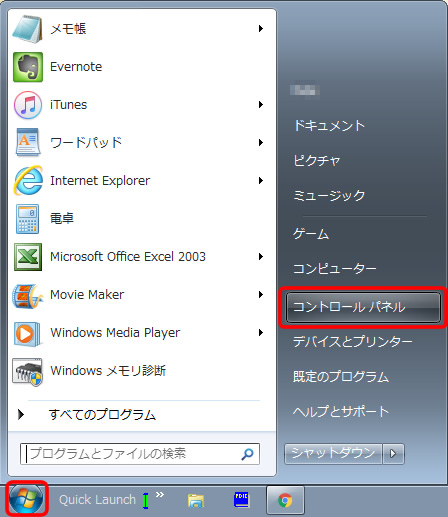
「キーボードまたは入力方法の変更」をクリック。
「地域と言語」ウィンドウが立ち上がる。「キーボードと言語」タブの「キーボードの変更」をクリック。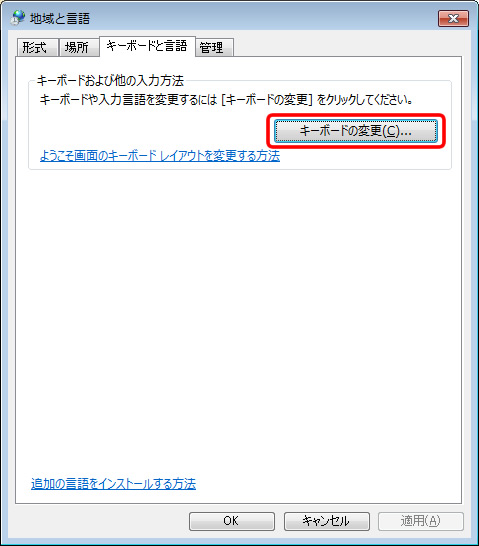
「テキスト サービスと入力言語」の「追加」をクリック。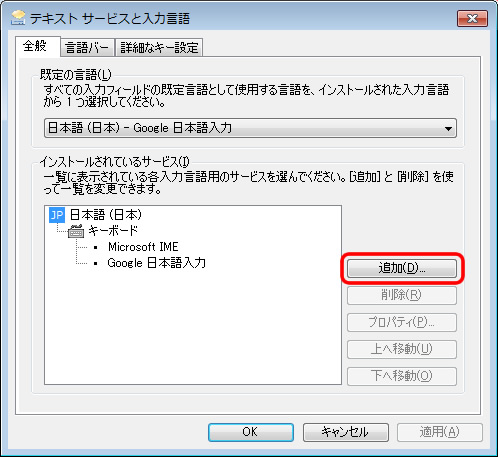
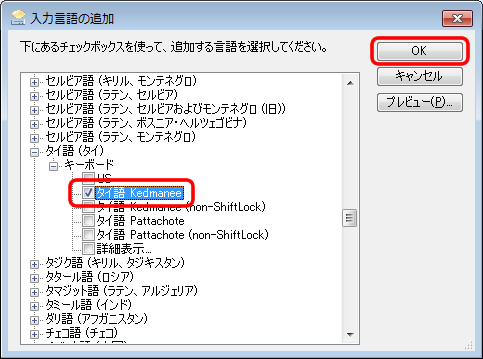
「入力言語の追加」から追加する言語「タイ語(タイ)」の「タイ語 Kedmanee」にチェックして「OK」をクリック。
「インストールされているサービス」に「タイ語」が追加されていることを確認し「OK」をクリック。「地域と言語」の「OK」をクリック。
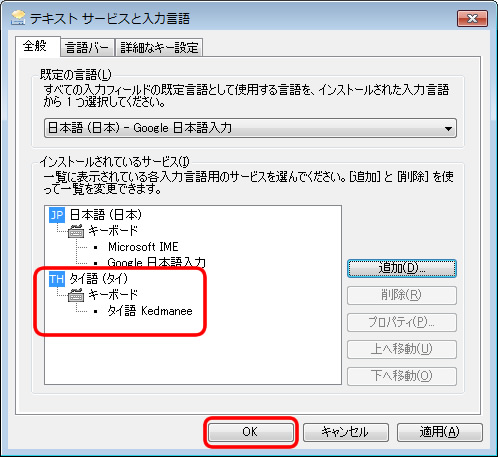
これでWindows7のタイ語入力の準備が整いました。
IMEをタイ語に切り替える
IMEの「JP」をクリックし「TH」をクリック。
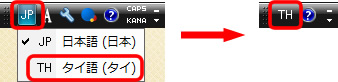
※言語の切り替え(日本語-タイ語)のショートカットキー「Alt+Shift」でも切り替えれます。
キーボードを使わないで入力する (スクリーン キーボード)
「スクリーン キーボード」 を開くには、[スタート] →[すべてのプログラム]→[アクセサリ]→[コンピューターの簡単操作]→[スクリーン キーボード] の順にクリック。
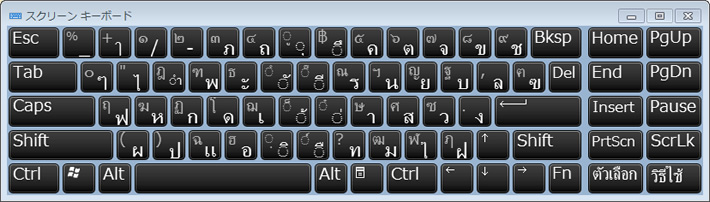
「Shift」を押すと切り替わります。入力する際は「Shift」を押しながら。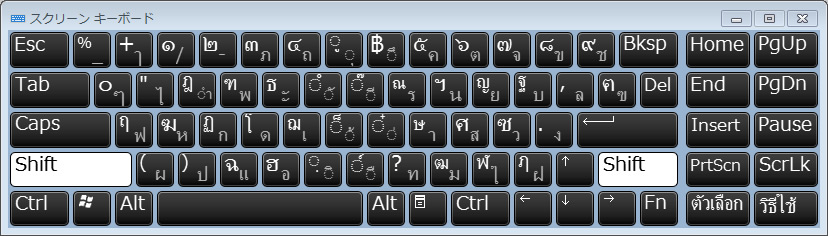
MAC OS Xのタイ語の設定
入力ソースにタイ語を追加
「システム環境設定」を開く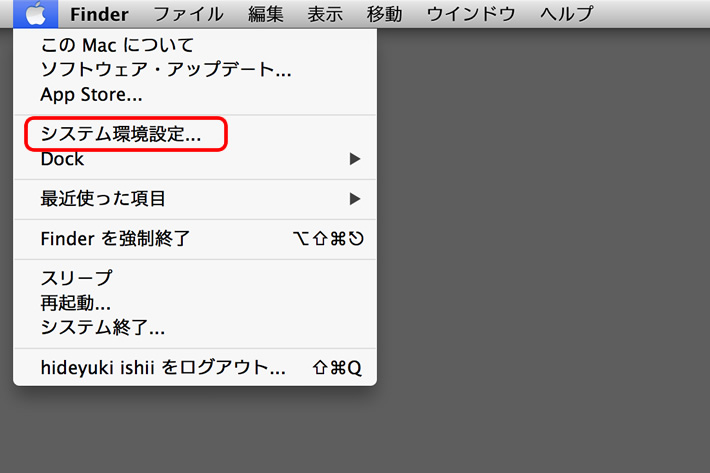
「言語とテキスト」をクリック。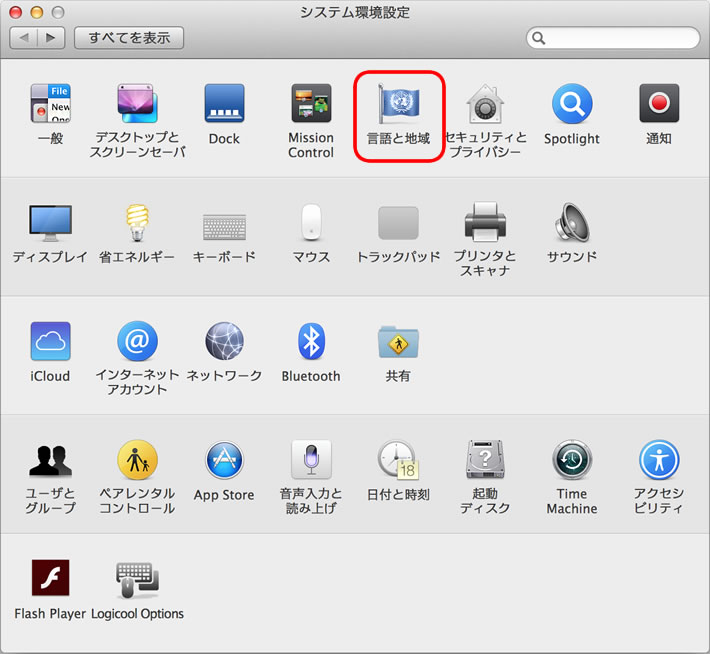
「+」をクリック。
「タイ語」を選択し、「追加」をクリック。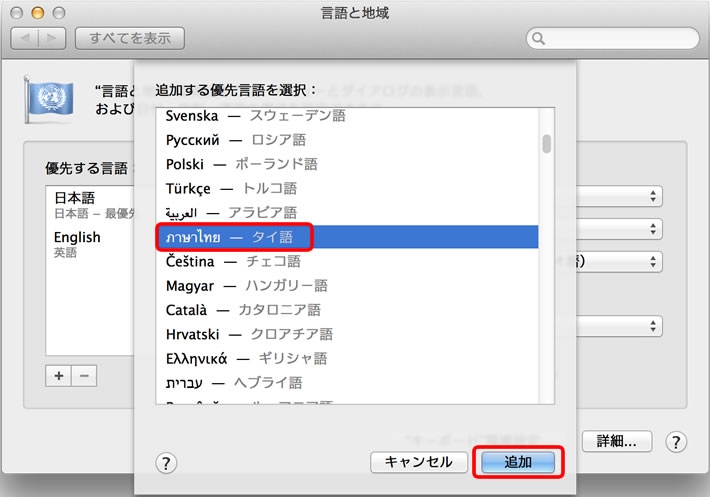
「日本語を使用」をクリック。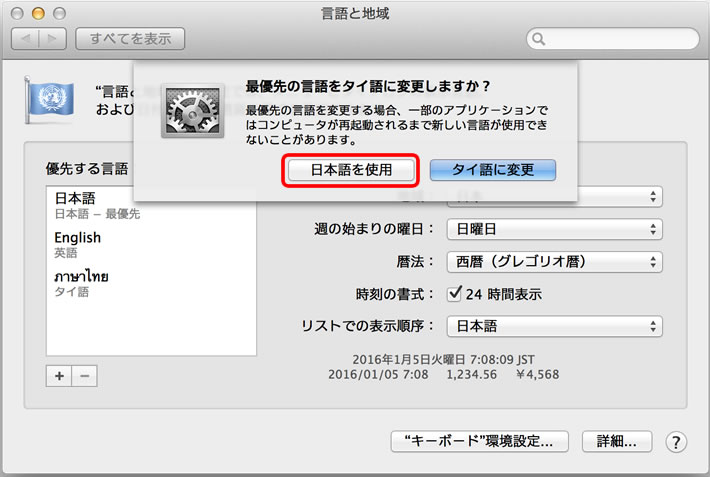
これでMAC OS Xのタイ語入力の準備が整いました。
タイ語に切り替え
入力メニューをクリックして「Thai」をクリック。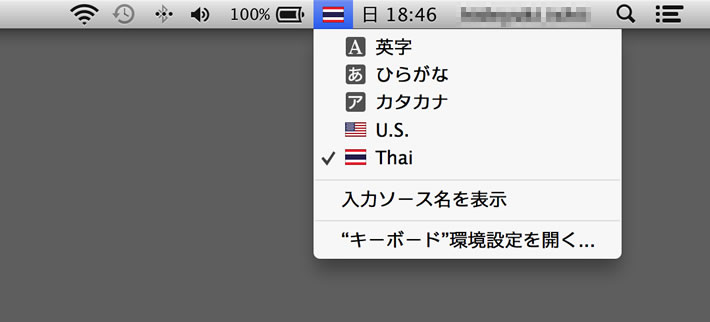
もしくはショートカットキー「command (⌘) + スペース キー」で言語を切り替える。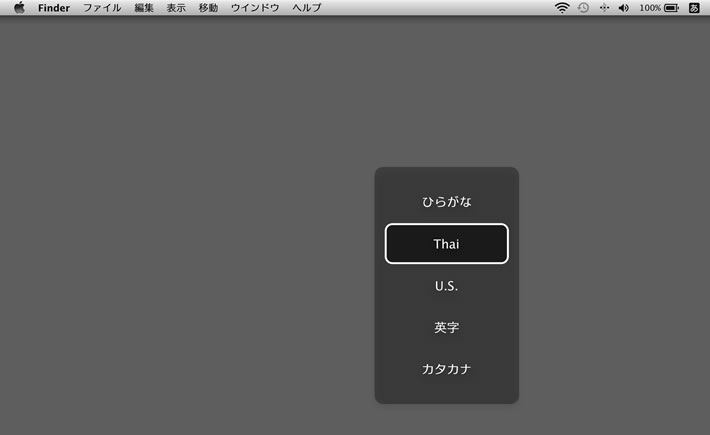
キーボードビューアを表示
「システム環境設定」を開き「キーボード」をクリック。

「メニューバーにキーボードビューアと文字ビューアを表示」をチェック。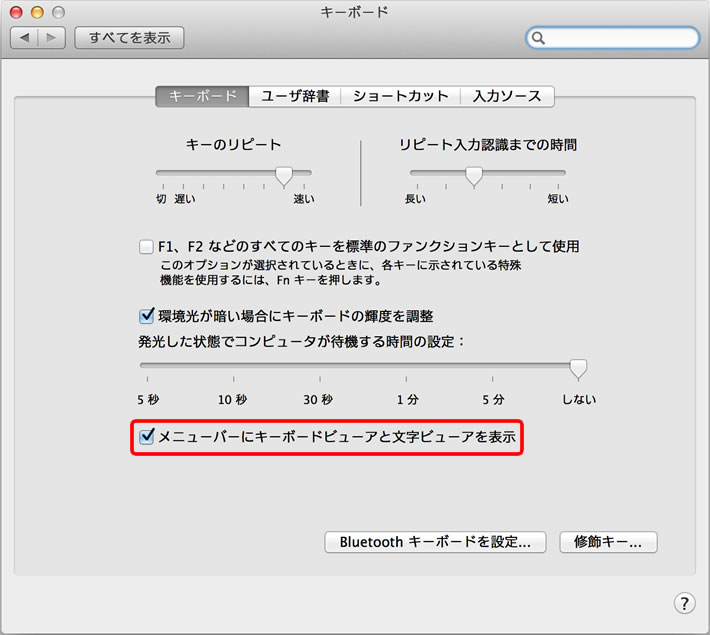
「キーボードビューアを表示」をクリック。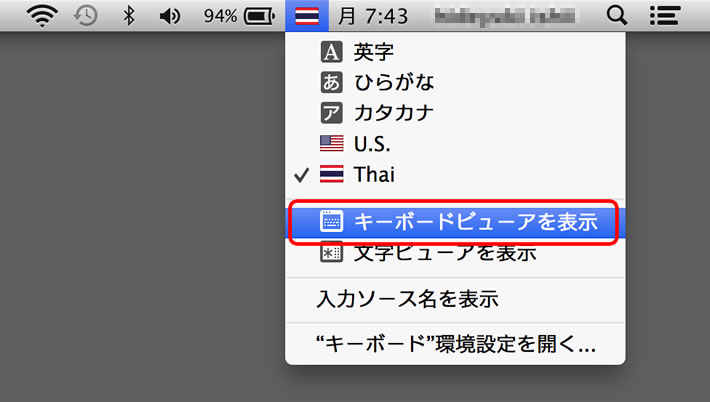
キーボードビューア。「Shift」を押すと入力できる文字が切り替わる。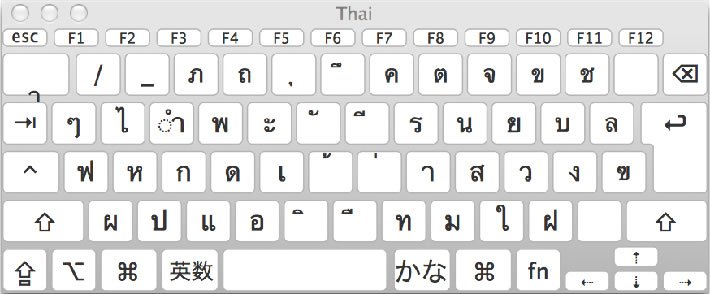
スマホ(Android)のタイ語の設定
※Androidのバージョンは5.0.2です。
「Play ストア」から「Googleキーボード」で検索し「Googleキーボード」をインストール。
「Googleキーボード」がインストールされたら「設定」から「言語と入力」をタップ。
「Googleキーボード」にチェックしGoogleキーボードの「設定」をタップ。
「言語」をタップ。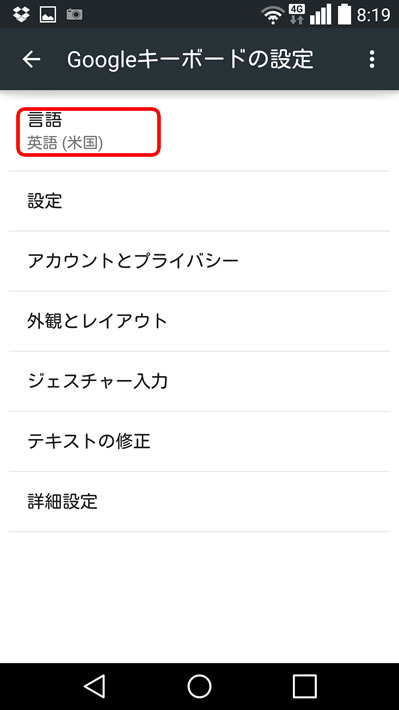
「タイ語」にチェック。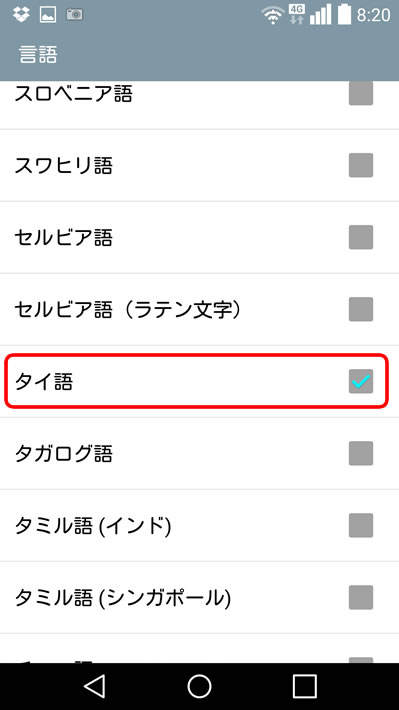
これでタイ語入力の準備が整いました。
ホームに戻りテキスト入力アプリを起動し、地球マークを長押し。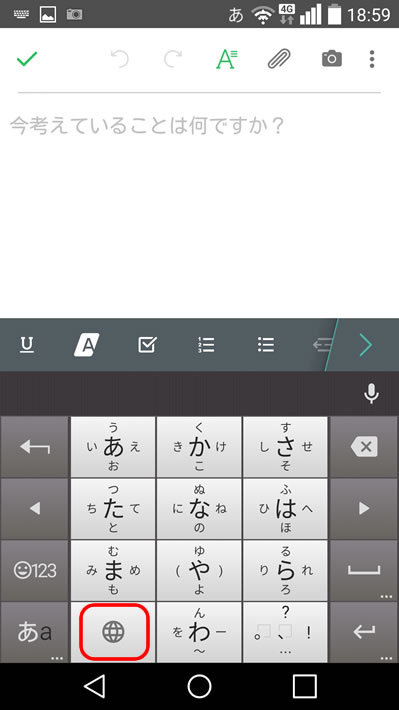
「キーボードの変更」から「タイ語」を選択。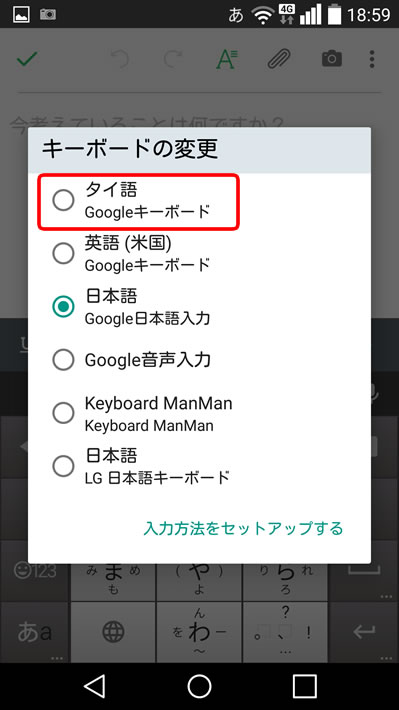
「タイ語」のキーボードに切り替わる。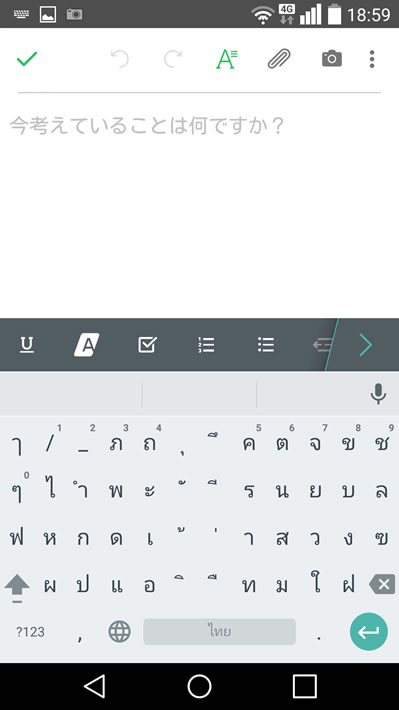
「上矢印」をタップすると入力文字が切り替わる。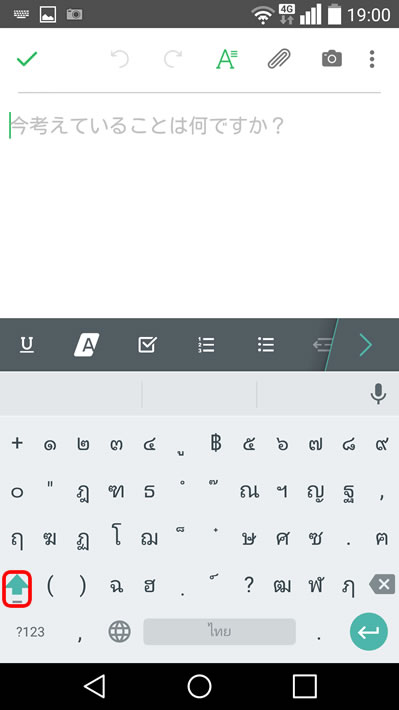
以上、Windows7、MAC OS X、Androidのタイ語入力の設定方法。


タイ語キーボードシール 黒地 白文字 キーボードラベル マット加工 Thai クリーナー付
【追記】タイ語フォント関連記事


タイ語のフリーフォントを紹介しています。

タイ語フォントをインストールしたけどタイ語のキー配列がわからないという方は、この「タイ語キーボード配列の壁紙」を参考にタイ語を入力してみてください。

タイ語のフォントではなく「タイ語風・タイ語っぽい」フォントを探している方はこちらの記事が参考になるかと思います。